
無線滑鼠推薦怎麼選?辦公室久坐族與電競玩家必看的高CP值選購指南 !
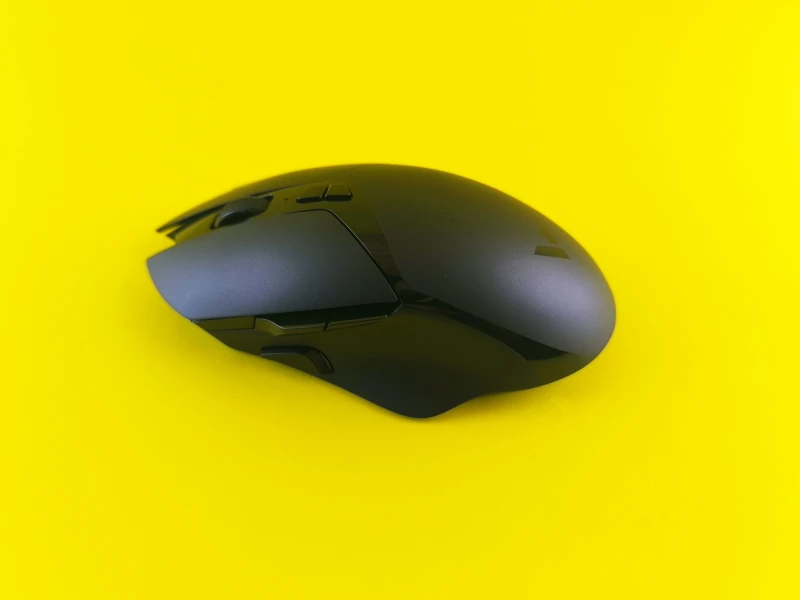
情境前言
每天進辦公室長時間盯著電腦趕報表、打報告,或者下班回家準備享受遊戲時光,才剛握住滑鼠不到半小時,手腕就開始隱隱作痛、手指僵硬發麻?買到靈敏度不足、常飄移卡頓的平價滑鼠,不僅工作效率大打折扣,更讓肩頸跟著一路緊繃。針對這些日常辦公與娛樂的挑選痛點,我們整理了各大熱門疑問與選購指南,帶你一次避開地雷區!
🔍 大家都在搜!熱門解答
Q1:辦公和電競滑鼠差在哪裡?哪一款比較好用?
解答: 兩者的核心設計取向不同。辦公文書滑鼠(如羅技 MX 系列等)強調長時間使用的人體工學曲線、靜音按鍵與多裝置切換便利性;電競滑鼠(如 ROG、RAZER 系列等等)則追求極致輕量化、高 DPI 精準感應器與超低延遲。如果是上班族兼輕度遊戲玩家,建議挑選支援三模連線且具備自訂快捷鍵的中高階款式,兼顧生產力與娛樂體驗。
Q2:手腕常常痠痛,該換「垂直人體工學滑鼠」嗎?
解答: 非常推薦!傳統滑鼠需要手掌向下伏貼,長時間會對前臂造成扭轉壓力。垂直式人體工學滑鼠(例如羅技 Lift 或各大品牌直立滑鼠)能讓手腕維持類似與人握手的自然角度,大幅減輕肌肉拉力與手腕壓迫感,非常適合文書處理量大的上班族。
【A 區:極速電競玩家組】
推薦給追求反應速度、精準定位與輕量化手感的熱血玩家,主打低延遲、高靈敏度感應器與扎實耐用的微動手感。
【Razer 雷蛇】Viper V3 Pro無線電競滑鼠
極致輕量化設計結合旗艦級感應器,提供零延遲的極速反應與極高精準度,助你在激烈的遊戲對局中掌握先機、游刃有餘。
【B 區:高效辦公美學組】
推薦給長時間處理文書、剪輯影片或需要多工切換的商務人士與學生,主打靜音、多按鍵自訂與手腕舒適支撐。
【KINYO】藍牙無線雙模靜音滑鼠
支援藍牙與 2.4GHz 雙模無線連接,搭配 1600 DPI 精準光學與靜音按鍵設計,讓多裝置切換更加游刃有餘,辦公更安靜俐落。
💬 網友熱評爆買 4 大理由
告別滑鼠手,人體工學支撐更舒適:貼合手掌弧度的設計能有效分散施力,長時間加班或追劇也不易感到疲勞。
擺脫線纏繞,多模無線隨心切換:支援藍牙與 2.4GHz 無線連接,一鍵就能在筆電、桌機或平板間自由切換,桌面保持極簡乾淨。
點擊安靜無聲,辦公室不擾人:升級靜音微動開關,深夜加班或在安靜圖書館、辦公室點擊時再也不尷尬。
超強續航力,告別頻繁換電池:無論是支援 Type-C 快充的高效能款式,或是具備數個月續航的節能設計,都省去經常充電或找電池的麻煩。
🎯 選購防雷指南
切忌盲目追求高 DPI:文書處理不需要動輒數萬的極高 DPI,選擇 1000~4000 DPI 且游標移動穩定的款式最剛好;若非重度 FPS 電競玩家,過高的 DPI 反而難以精準對齊表格。
注意手掌尺寸與握感:每個人的手掌大小不同(如大手或小手),購買前務必查看商品的長寬高尺寸,避免買到過大或過小導致手指無法完整施力。
確認連線穩定度與延遲:選購無線滑鼠時,建議優先挑選具備抗干擾技術或大廠晶片(如 2.4G 接收器搭配藍牙雙模)的產品,避免游標在關鍵時刻飄移或斷線。
常見問題 FAQ
1.Q:無線滑鼠需要常常換電池或充電嗎? A:多數現代無線滑鼠都具備智慧省電模式。充電型滑鼠充飽電約可使用數週至數月,電池型則通常可維持數個月到一年不等,視個人使用頻率而定。 2.Q:藍牙連線會不會有延遲問題? A:一般日常文書上網、看影片使用藍牙非常順暢;若是在意極致反應的遊戲玩家,建議使用隨附的 2.4GHz USB 接收器連線,延遲最低最穩定。 3.Q:Mac 電腦可以使用市面上的 Windows 滑鼠嗎? A:可以!大多數雙模或藍牙滑鼠都支援 Windows 與 macOS 系統,透過官方驅動軟體還能自訂快捷鍵功能。 4.Q:垂直滑鼠剛開始使用會不會很不習慣? A:通常需要 2 到 3 天的適應期。習慣後手腕肌肉會放鬆許多,對於預防和緩解長期滑鼠手有顯著幫助。 5.Q:滑鼠游標會飄移或卡頓該怎麼處理? A:通常是因為感應器鏡頭沾染灰塵,或是桌面材質反光(如玻璃、光滑桌面)。建議清潔感應器底部,或搭配滑鼠墊使用即可改善。 6.Q:如何挑選適合自己手型的滑鼠大小? A:建議測量手掌從手腕到中指尖的長度。一般手掌較小的使用者適合長度在 10-11 公分左右的小尺寸滑鼠,手掌較大的使用者則建議挑選 12 公分以上的款式。